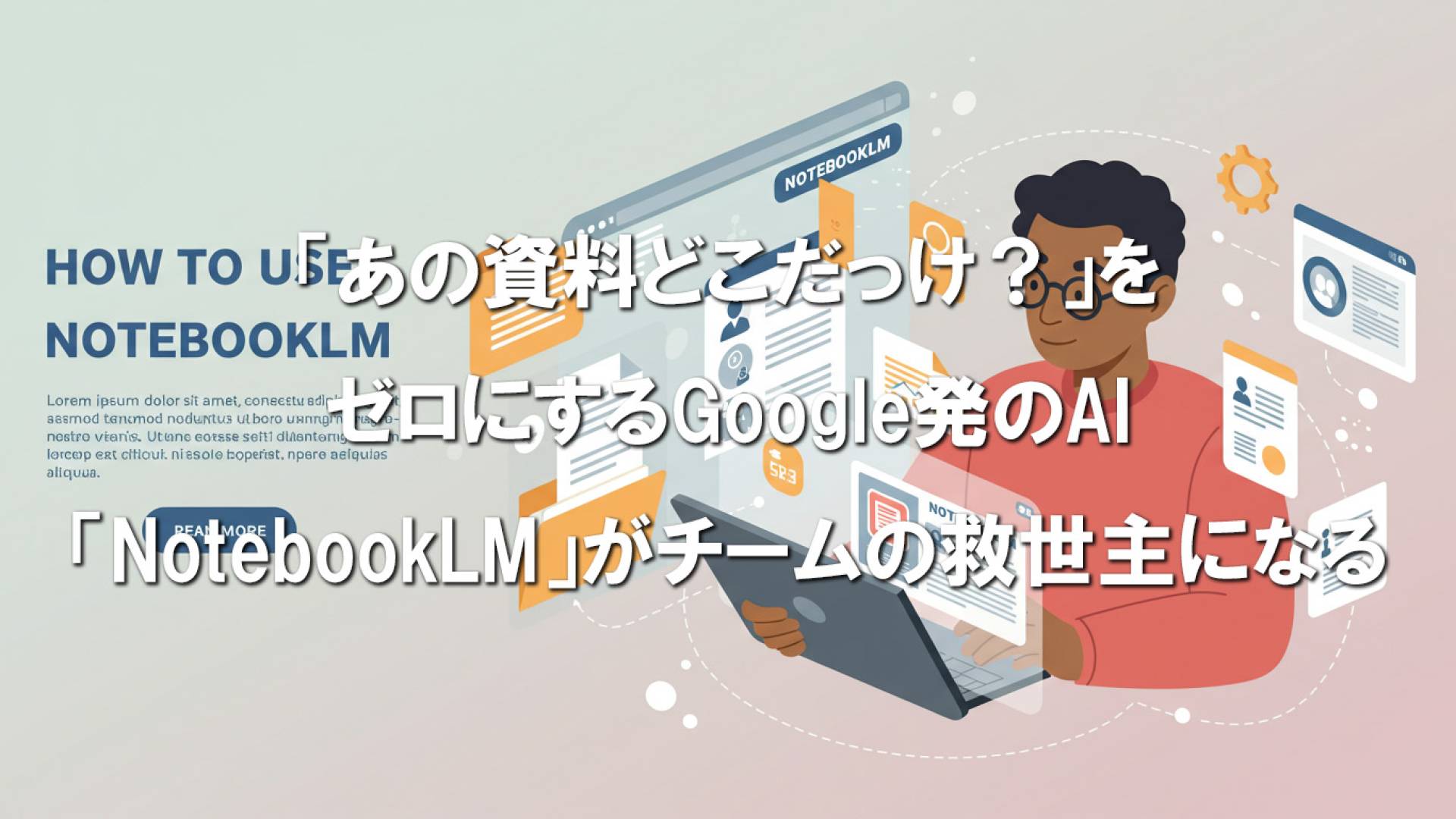
Googleが開発した「NotebookLM」は、アップロードした資料に基づいてAIが質問に答えたり、文章を生成したりする革新的なツールです。その高い情報整理能力と柔軟な共有機能により、個人の生産性向上はもちろん、企業内でのナレッジ共有や共同作業を大幅に効率化します。
NotebookLMのココが便利!3つの主要機能
NotebookLMの最大の魅力は、手持ちのドキュメントを「情報源」として、AIと対話しながらスピーディに知識を深められる点にあります。
-
高度な読解力と要約力: PDF、テキストファイル、Googleドキュメント、ウェブサイトなど、様々な形式の資料をアップロードすると、AIがその内容を瞬時に解析。長文のレポートや複雑な議事録の要点を的確に要約したり、専門用語を分かりやすく解説したりできます。これにより、情報収集にかかる時間を大幅に削減できます。
-
的確な質疑応答: アップロードした資料の内容に関する質問に対して、AIが的確に回答します。特筆すべきは、回答の根拠となる箇所を情報源の中から引用して提示する機能です。これにより、情報の正確性を常に確認でき、AIの回答にありがちな「ハルシネーション(もっともらしい嘘)」のリスクを低減します。
-
アイデア創出とコンテンツ作成: 複数の資料を横断的に分析し、新たなインサイトの発見や、ブログ記事、プレゼンテーションの草案といったコンテンツ作成をサポートします。音声で概要を説明してくれる「音声概要」機能もあり、移動中などの隙間時間を活用した情報収集も可能です。
企業内の社員で共有して使う方法
NotebookLMは、個人利用だけでなくチームでの共同作業にも非常に有効です。プロジェクト単位や部署全体でナレッジベースを構築し、情報格差をなくし、業務効率を飛躍的に向上させることができます。
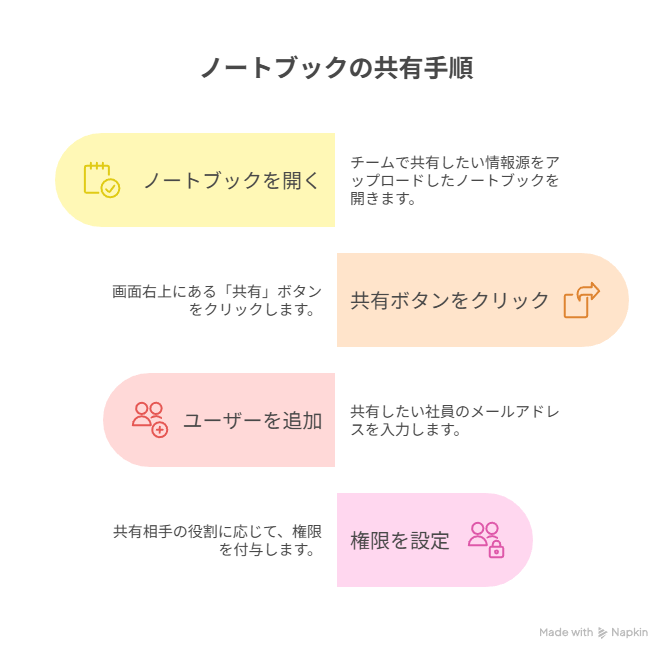
共有の基本ステップ
-
共有したいノートブックを開く: チームで共有したい情報源(資料)をアップロードしたノートブックを開きます。
-
共有ボタンをクリック: 画面右上にある「共有」ボタンをクリックします。
-
ユーザーやグループを追加: 共有したい社員のメールアドレスや、予め設定しておいたGoogleグループのメールアドレスを入力します。
-
権限を設定: 共有相手の役割に応じて、「閲覧者」または「編集者」の権限を付与します。
-
閲覧者: ノートブック内の資料の閲覧と、AIへの質問が可能です。
-
編集者: 閲覧者の権限に加え、資料の追加や削除、メモの編集、さらなる共有設定が可能です。
-
企業で活用するためのポイント
-
Googleグループの活用: 社員一人ひとりのメールアドレスを追加する手間を省くため、部署やプロジェクトごとにGoogleグループを作成し、そのグループアドレスを共有先に指定すると効率的です。メンバーの追加や削除もGoogleグループ側で一元管理できます。
-
アクセス権限の適切な管理: 共有する情報の内容に応じて、権限を適切に設定することが重要です。特に機密情報を含むノートブックについては、閲覧者を限定し、編集権限は必要最低限のメンバーにのみ付与するようにしましょう。
-
チャットのみのアクセス共有: NotebookLM Pro(有料版)では、情報源へのアクセスは許可せず、AIとのチャット機能のみを共有することも可能です。これにより、社内FAQシステムのように、特定の情報に基づいた質疑応答ボットとして活用できます。
-
セキュリティとプライバシー: Googleは、NotebookLMにアップロードされたデータがAIモデルのトレーニングに使用されることはないと明言しています。しかし、クラウドサービスである以上、企業のセキュリティポリシーに従い、機密情報の取り扱いには十分注意が必要です。Google Workspaceのアカウントで利用する場合、組織外のユーザーとの共有には制限があるため、社内規定を確認しましょう。
NotebookLMをチームで活用することで、属人化しがちな知識やノウハウを組織全体の資産として共有し、生産性の向上とイノベーションの創出を力強く後押しします。