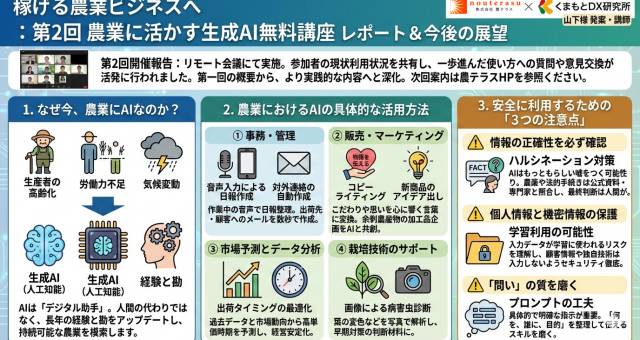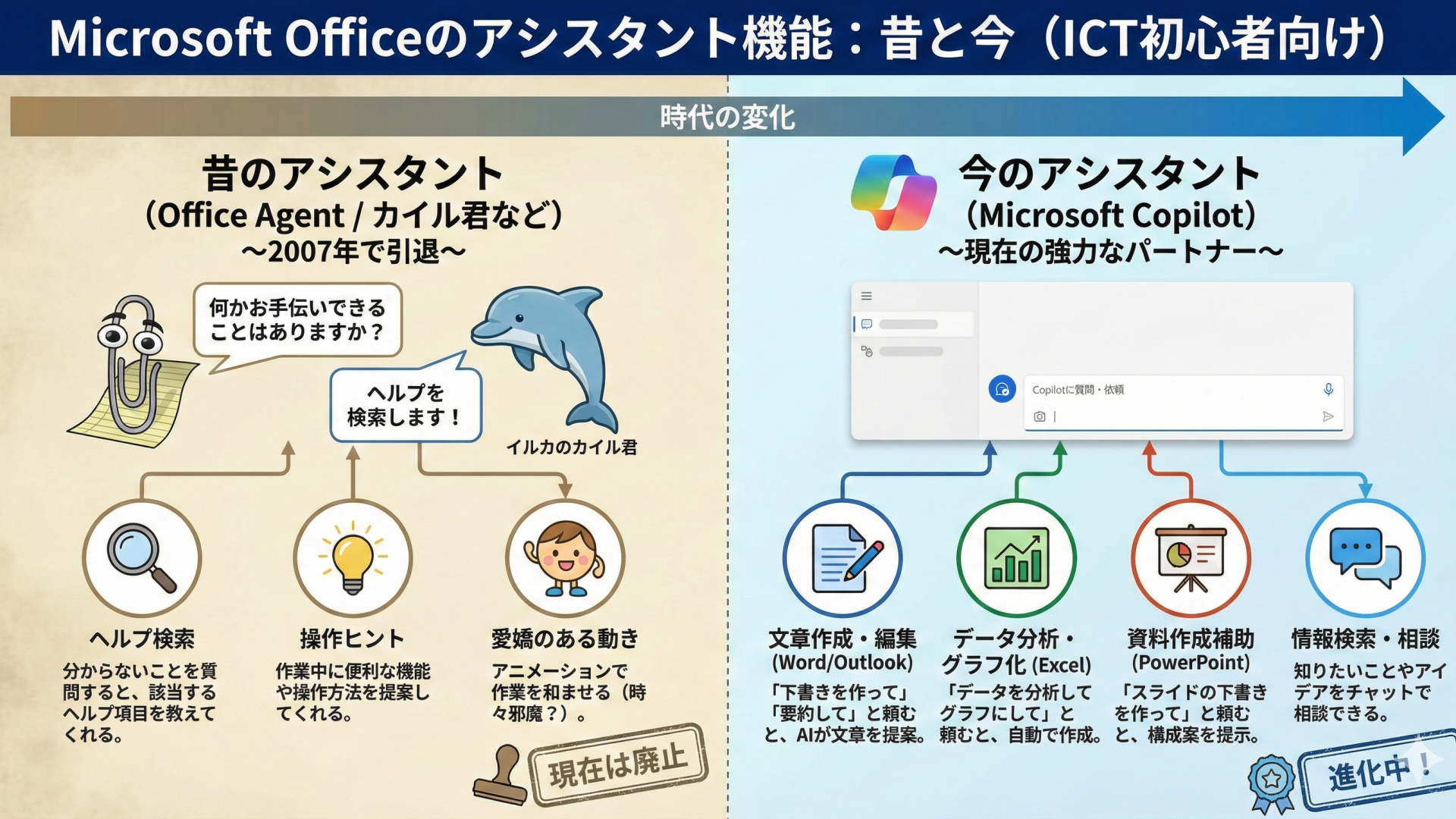
文書作成や、Powerpointのデータなどを作るのに、AIを使っている方々も増えたことと思いますが、有料版のOffice(Microsoft 365 Personalなど)を使っている方はMicrosoft Office Agent を利用できるようになりました。これら仕組みは、会話形式でWord.Powepoint,Excelデータを連動させ生成させることができ、その生成の質を高めることが出来ます。(2026年1月31日現在ではまだExcelは使えないようです)
Microsoft Office Agent 利用の手順
基本的にサブスク有料版を契約しているユーザー向けです。
1.ログイン
まずはOffice365にしましょう。
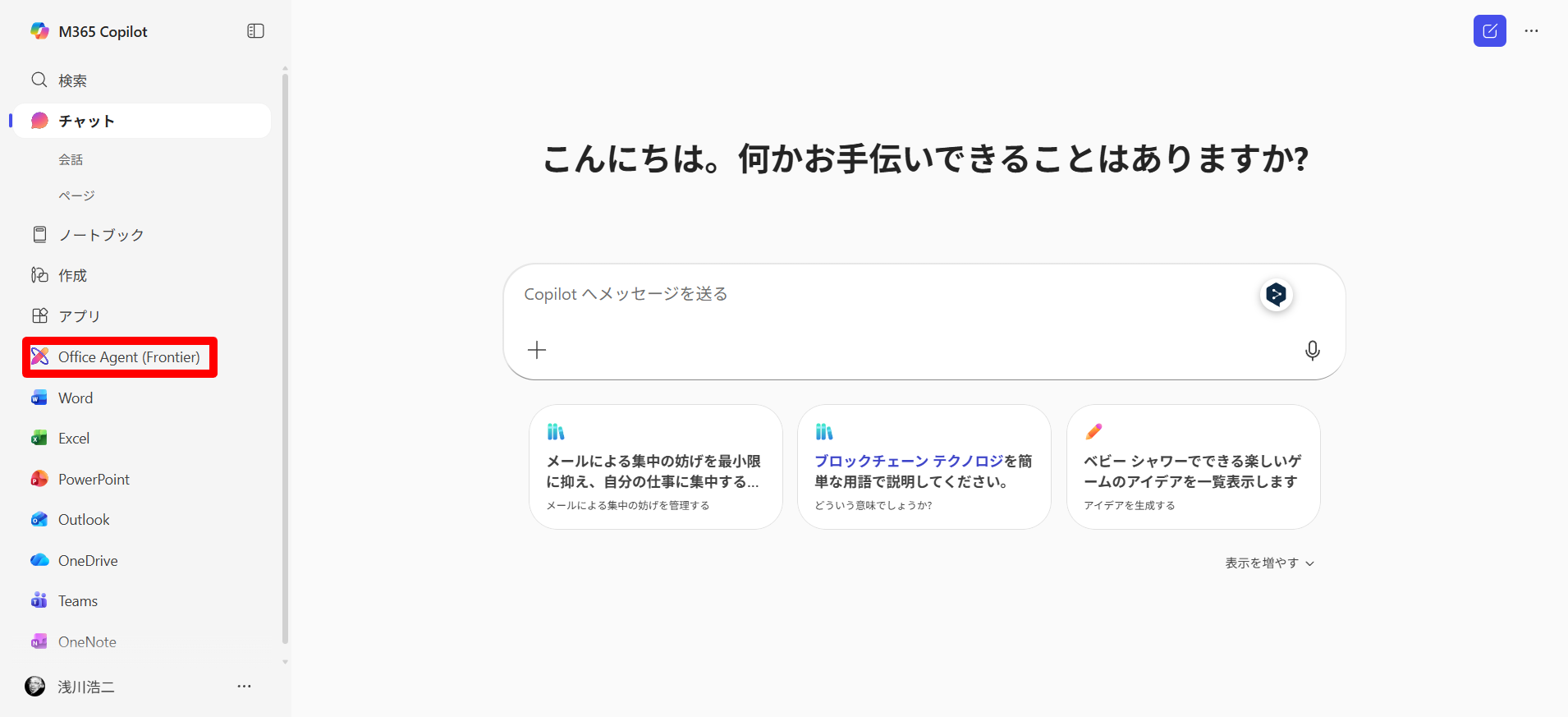
2.聞きたいことをチャット欄に入れる
Microsft Office Agentの基本機能をICT初心者向けにまとめてください。
#分かりやすい事例などもいれること
#具体的数字なども入れてください
これによって、まずワード文書を作成する選択をMicrosft Office Agentが選択してその制作が開始されました。途中、全体の文章の対象、セクション、文章のトーンなどを聞いてくるので、それを選択します。今回は「Agentに任せる」を選択しました。

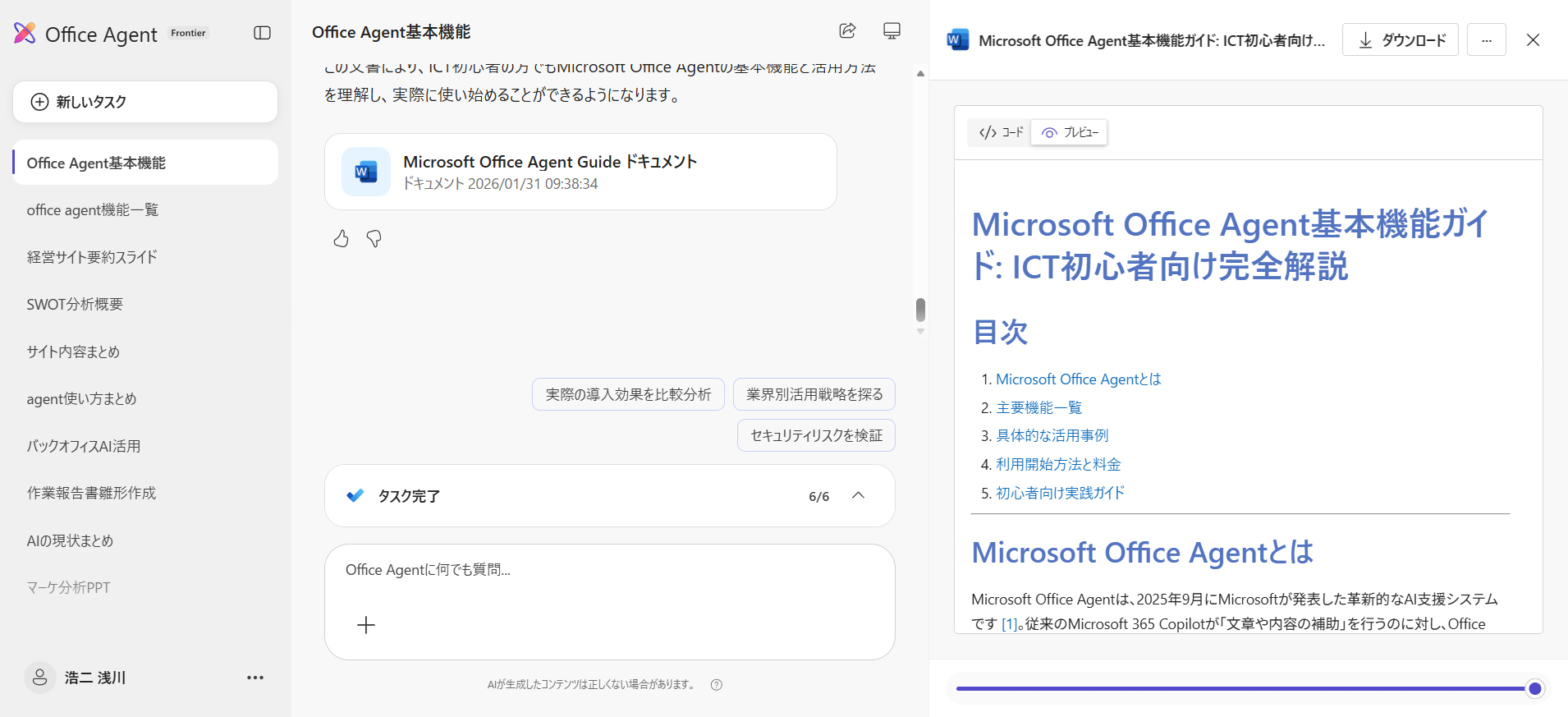
この内容で生成されたワード文章をPDFにして掲載します。こちらにその概要も書かれていますので、ご参考にされてください。
 Microsoft_Office_Agent基本機能ガイド_ICT初心者向け完全解説.pdf
Poweopoint書類の制作
これら作業を終えた時点でさらにPowerpoint書類を作らせてみましょう
これら内容を元にPowerpointのスライドを生成してください。
#初心者向けに分かりやすい内容にすること
#白を背景にしてカラフルなデザイン

作成したPworpointデータを共有します。
https://stride.microsoft.com/share/file/14115344-53d5-4abf-b8e1-b9b3845595bb
ダウンロードしたPowerpointファイルを開いた場合は問題なかったのですがPDF化した時にフォントに問題が発生しましたのでこの辺はまだ改良の余地がありそうです。